iPhone 變身 Windows 觸控板

隨手, 就是觸控板。

少佔一點空間,少帶一件配件。
熟悉的手勢,就在你的手機上。

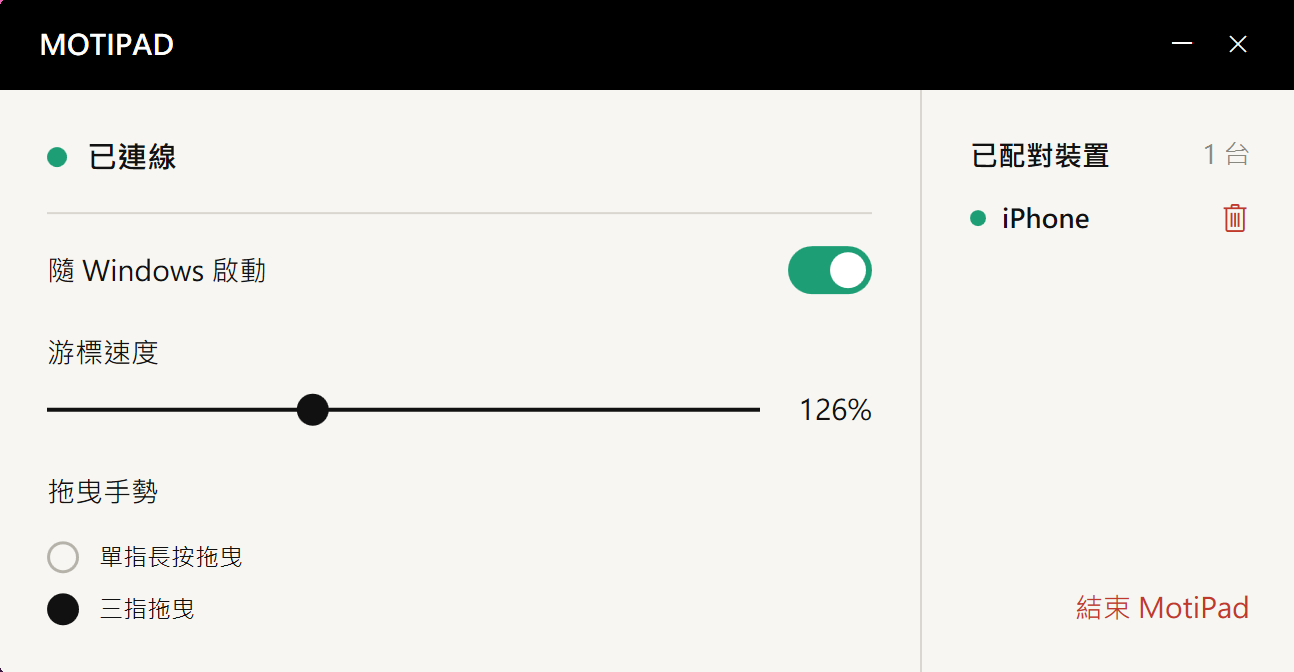
MotiPad Windows 接收端的連線、配對及操作設定
MotiPad iPhone 橫向觸控介面
MotiPad 實際介面 · iPhone 控制端 × Windows 接收端
讓操作,少一點負擔。

桌面可以小。
操作依然自在。

咖啡廳的小桌、臨時工作的角落,或是不想再多帶一件配件的日子。用手邊的 iPhone,把觸控板一起帶上。

少佔空間

滑鼠沒地方走,
手指還能動。

不用為滑鼠留一塊來回移動的桌面。手指在手機螢幕上滑動,就能控制電腦游標。

小桌面咖啡廳臨時工作區
隨身攜帶

手機已經在身邊。
觸控板也是。

出門不想多帶滑鼠或觸控板?讓平常帶著的 iPhone,多做一件事。

少一件配件隨身備用
順暢的手感

熟悉的動作, 自然接上。

移動游標、輕點、雙指捲動。
簡單的操作區,讓手指專注在操作本身。

MotiPad iPhone 橫向觸控介面
游標移動左右鍵操作雙指捲動延遲拖曳
讓拖曳,從容一點。

拖到一半,
手指可以先離開。

檔案要拖到大螢幕的另一端,手指卻已滑到手機邊緣?短暫抬起,再放回來,就能接著拖曳。

開始拖曳短暫抬手接著移動
操作概念示意
手指短暫離開,拖曳可以繼續。
三台電腦切換

一支手機。 三台電腦,隨你切換。

把常用的電腦配對好,從手機上的選單選擇要控制的那一台。換個工作位置,也能接著用。

手機端切換選單示意 · 電腦名稱可自訂
最多三台電腦

把常用電腦加入配對清單。

從手機選擇

在選單中切換控制對象。

一次專注一台

每次控制一台電腦。

iPhone × Windows

兩端準備好。
手感就接上。

iPhone:你的觸控板

開啟 MotiPad,以手機螢幕操作游標、捲動與拖曳。

Windows:電腦接收端

安裝接收端,在同一個區域網路完成配對。游標速度與拖曳手勢,都能在電腦端調整。

MotiPad Windows 接收端的連線、配對及操作設定
Windows 接收端實際畫面
下載 MotiPad

從 App Store 下載 iPhone 版 MotiPad,並安裝 Windows 接收端,將兩台裝置連接至同一個區域網路。

我們在這裡。

有問題,或有個好點子?

使用疑問、問題回報或產品建議,歡迎來信。

eziojobs01@gmail.com