iPhone 变身 Windows 触控板

随手, 就是触控板。

少占一点空间,少带一件配件。
熟悉的手势,就在你的手机上。

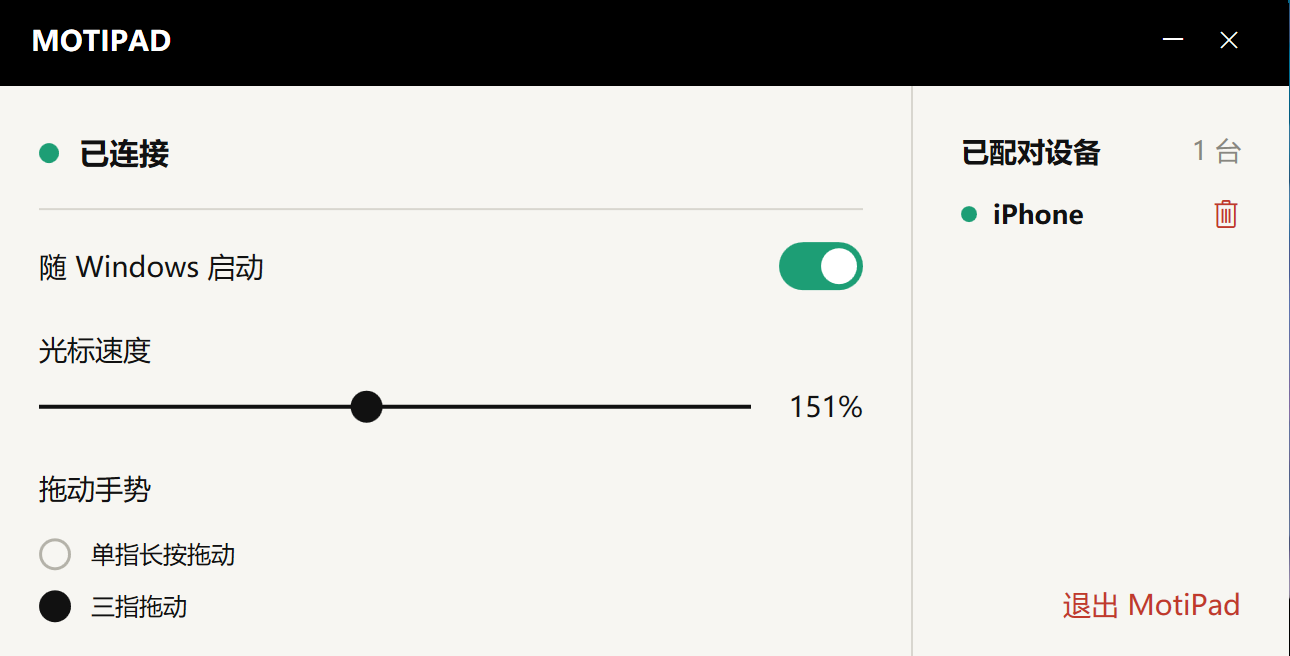
MotiPad Windows 接收端的连接、配对及操作设置
MotiPad iPhone 横向触控界面
MotiPad 实际界面 · iPhone 控制端 × Windows 接收端
让操作,少一点负担。

桌面可以小。
操作依然自在。

咖啡店的小桌、临时工作的角落,或是不想再多带一件配件的日子。用手边的 iPhone,把触控板一起带上。

少占空间

鼠标没地方走,
手指还能动。

不用为鼠标留一块来回移动的桌面。手指在手机屏幕上滑动,就能控制电脑光标。

小桌面咖啡店临时工作区
随身携带

手机已经在身边。
触控板也是。

出门不想多带鼠标或触控板?让平常带着的 iPhone,多做一件事。

少一件配件随身备用
流畅的手感

熟悉的动作, 自然接上。

移动光标、轻点、双指滚动。
简单的操作区,让手指专注在操作本身。

MotiPad iPhone 横向触控界面
光标移动左右键操作双指滚动延迟拖曳
让拖曳,从容一点。

拖到一半,
手指可以先离开。

文件要拖到大屏幕的另一端,手指却已滑到手机边缘?短暂抬起,再放回来,就能接着拖曳。

开始拖曳短暂抬手接着移动
操作概念示意
手指短暂离开,拖曳可以继续。
三台电脑切换

一部手机。 三台电脑,随你切换。

把常用的电脑配对好,从手机上的菜单选择要控制的那一台。换个工作位置,也能接着用。

手机端切换菜单示意 · 电脑名称可自定义
最多三台电脑

把常用电脑加入配对列表。

从手机选择

在菜单中切换控制对象。

一次专注一台

每次控制一台电脑。

iPhone × Windows

两端准备好。
手感就接上。

iPhone:你的触控板

打开 MotiPad,以手机屏幕操作光标、滚动与拖曳。

Windows:电脑接收端

安装接收端,在同一个局域网完成配对。光标速度与拖曳手势,都能在电脑端调整。

MotiPad Windows 接收端的连接、配对及操作设置
Windows 接收端实际界面
下载 MotiPad

从 App Store 下载 iPhone 版 MotiPad,并安装 Windows 接收端,将两台设备连接至同一个局域网。

我们在这里。

有问题,或有个好点子?

使用疑问、问题反馈或产品建议,欢迎来信。

eziojobs01@gmail.com